Mainboard erklärt: Anschlüsse, Chipsatz und Erweiterungssteckplätze
Du hast einen neuen Prozessor gekauft, aber er passt nicht in den Sockel. Die neue SSD wird nicht erkannt, obwohl ein M.2-Steckplatz frei ist. Die Grafikkarte steckt im langen Slot und läuft trotzdem mit einem Bruchteil des Tempos. In allen drei Fällen steckt die Ursache im selben Bauteil: dem Mainboard.
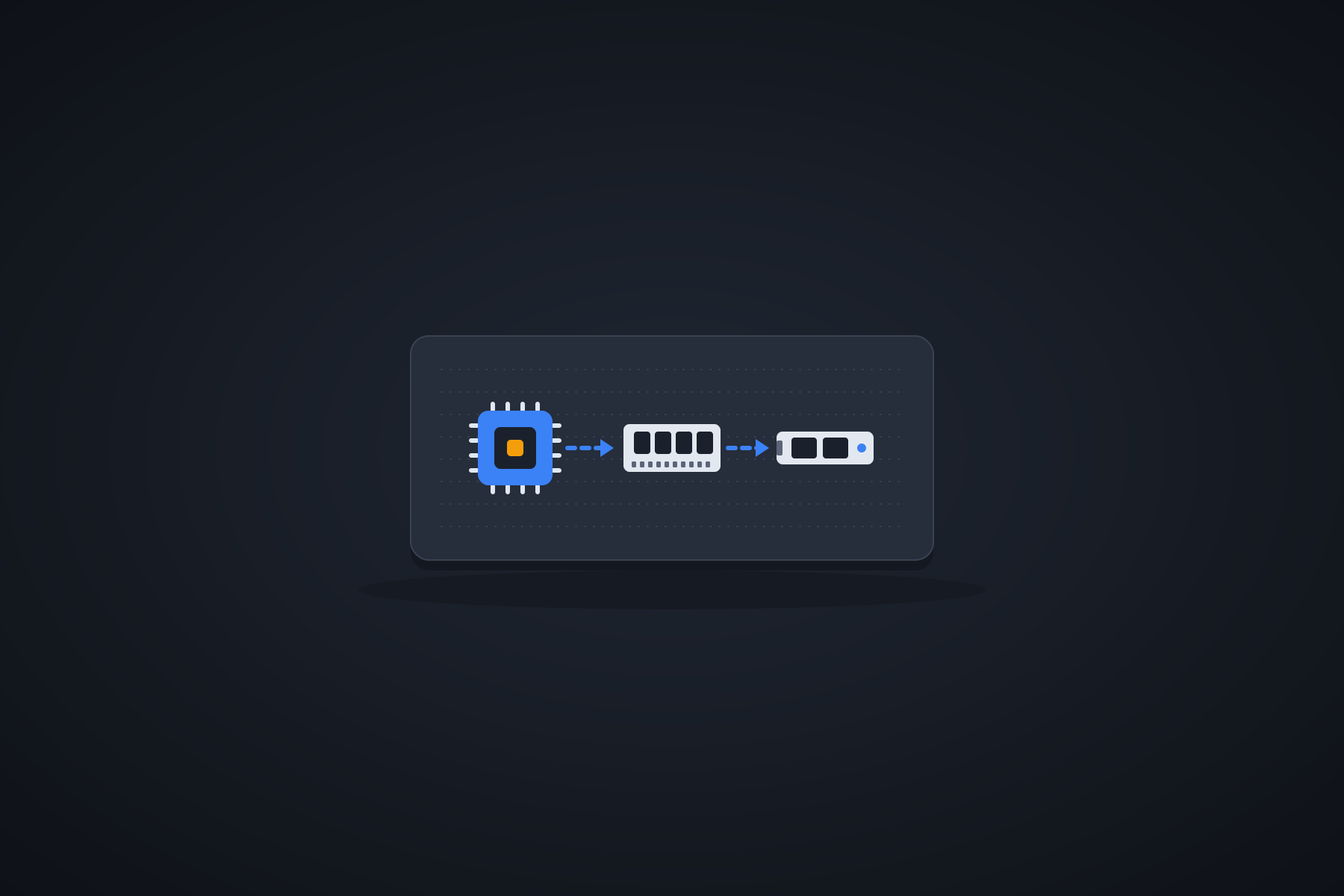
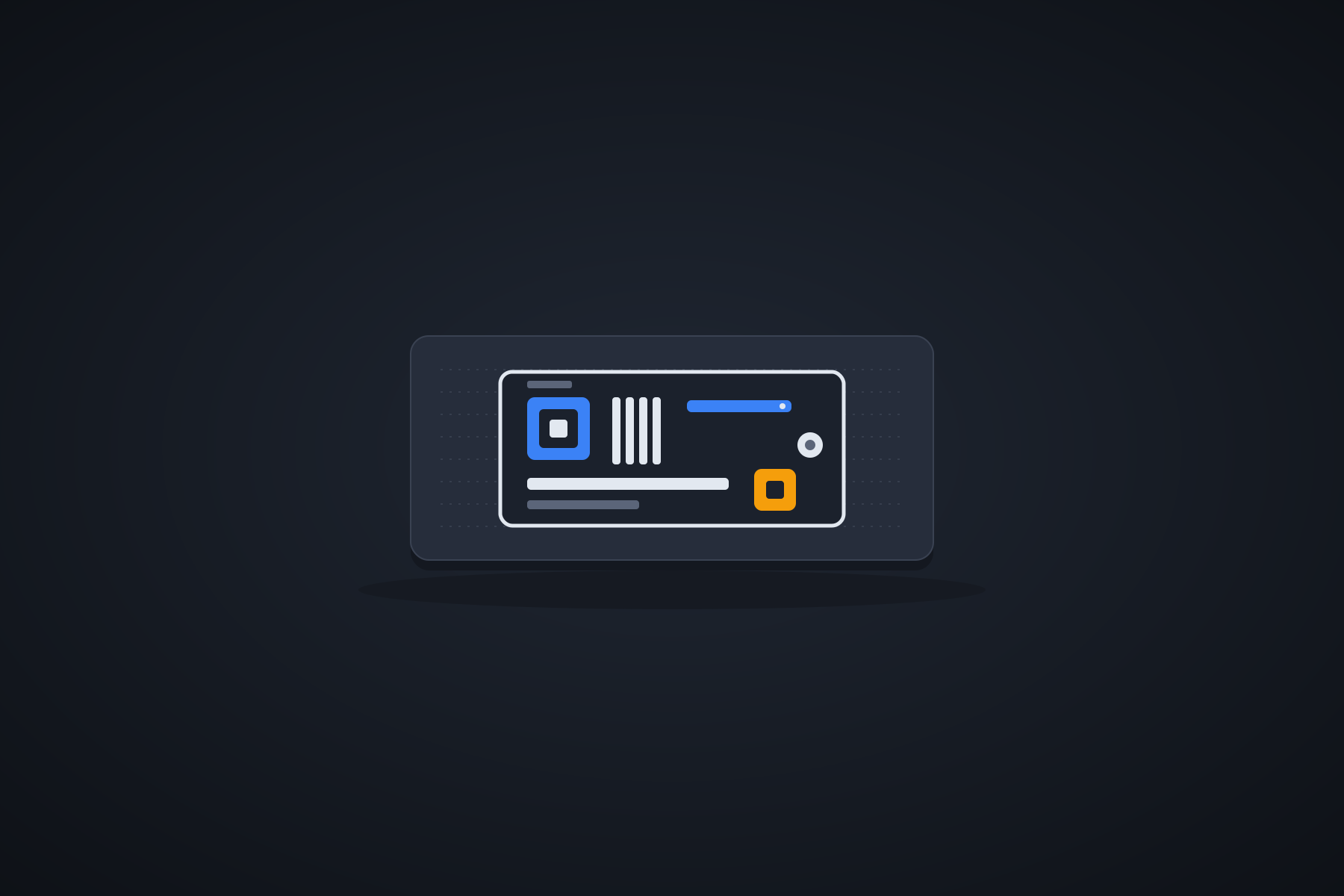
Das Mainboard, auch Hauptplatine oder Motherboard genannt, bestimmt, welche Bauteile zusammenpassen und wie schnell sie miteinander sprechen können. Im Beitrag CPU, RAM und SSD hast du die drei Hauptkomponenten kennengelernt. Hier siehst du die Platine, auf der sie alle sitzen.
Was ein Mainboard tut
Das Mainboard ist die zentrale Platine eines Rechners. Es erfüllt vier Aufgaben:
- Verbinden: Prozessor, Arbeitsspeicher, Laufwerke, Erweiterungskarten und Anschlüsse kommunizieren über Leiterbahnen auf dem Board.
- Versorgen: Es verteilt den Strom vom Netzteil und wandelt die Spannungen für den Prozessor und den Speicher um, wie im Beitrag Netzteile verstehen beschrieben.
- Starten: Auf dem Board sitzt die Firmware (UEFI), die beim Einschalten die Hardware prüft und das Betriebssystem lädt.
- Anschließen: Es bietet die Buchsen für Netzwerk, USB, Monitor und Audio.
Formfaktoren: Wie groß darf es sein?
Mainboards gibt es in genormten Größen. Das Board muss zum Gehäuse passen, größere Boards passen nicht in kleinere Gehäuse:
| Formfaktor | Maße (Breite × Tiefe) | Typische Steckplätze für Erweiterungskarten | Einsatz |
|---|---|---|---|
| ATX | 305 × 244 mm | Bis zu 7 | Standard-Desktop |
| Micro-ATX | 244 × 244 mm | Bis zu 4 | Kompakte Büro-PCs |
| Mini-ITX | 170 × 170 mm | 1 | Kleine Gehäuse, Mini-PCs |
Die Fläche zeigt den Unterschied: ATX bietet 305 × 244 = 74.420 mm², Micro-ATX 59.536 mm² und Mini-ITX nur 28.900 mm². Auf der kleinen Platine ist weniger Platz für Steckplätze, Anschlüsse und Kühlung, dafür sind die Rechner sehr kompakt. Server haben eigene Bauformen, die auf Racks zugeschnitten sind, wie im Beitrag Was ist ein Server? gezeigt.
Die Bestandteile auf einen Blick
| Bauteil | Funktion | Worauf du achten solltest |
|---|---|---|
| CPU-Sockel | Fassung für den Prozessor | Muss exakt zur CPU passen (zum Beispiel LGA 1700 oder AM5, je nach Generation) |
| Chipsatz | Verbindet die CPU mit Laufwerken, USB und weiteren Geräten | Bestimmt Zahl und Version von USB-, SATA- und PCIe-Anschlüssen |
| RAM-Steckplätze | Aufnahme der Speicherriegel | DDR4 oder DDR5, siehe Arbeitsspeicher verstehen |
| PCIe-Steckplätze | Erweiterungskarten wie Grafikkarte oder Netzwerkkarte | Länge des Slots und tatsächliche Anbindung können abweichen |
| M.2-Steckplätze | Kleine SSDs, teils WLAN-Karten | SATA, NVMe oder beides, siehe HDD oder SSD |
| SATA-Anschlüsse | 2,5- und 3,5-Zoll-Laufwerke | Manche sind abgeschaltet, wenn ein M.2-Slot belegt ist |
| Stromanschlüsse | 24-Pin ATX für das Board, 4+4-Pin EPS für die CPU | Netzteil muss passende Stecker haben |
| Lüfteranschlüsse | Anschluss für CPU- und Gehäuselüfter (meist 4-Pin mit Drehzahlsteuerung) | CPU-Lüfter an den Anschluss „CPU_FAN“ |
| Front-Panel- und USB-Header | Einschalttaster, Leuchten, USB und Audio der Gehäusefront | Belegung im Handbuch prüfen |
| I/O-Blende (hinten) | USB, Netzwerk, Audio, Monitor | Videoanschlüsse nur nutzbar, wenn die CPU eine Grafikeinheit hat |
| CMOS-Batterie | Knopfzelle (meist CR2032), hält Uhrzeit und Einstellungen | Bei leerer Batterie springt die Uhrzeit zurück |
| UEFI-Chip | Speichert die Firmware | Updates mit Sorgfalt durchführen |
Sockel und Chipsatz: Was passt zusammen?
Der Sockel entscheidet, welche Prozessoren überhaupt passen. Intel und AMD verwenden verschiedene Sockel, und sie ändern sich mit den Generationen. Dazu kommt eine Falle: Auch wenn der Sockel gleich ist, braucht eine neue CPU manchmal eine neuere BIOS-Version, die ein älteres Board noch nicht kennt. Vor dem Kauf prüfst du auf der Seite des Herstellers die Liste der unterstützten Prozessoren und die nötige BIOS-Version.
Der Chipsatz ist ein Steuerbaustein, der die CPU mit dem Rest verbindet. Moderne Prozessoren haben den Speichercontroller und einen Teil der PCIe-Anschlüsse direkt eingebaut. Der Chipsatz übernimmt das Übrige: weitere PCIe-Lanes, USB-Anschlüsse, SATA, oft auch das Netzwerk. Er legt damit fest, wie viele Geräte und welche Generation von Anschlüssen das Board bietet. Die Hersteller bieten ihn in Stufen an, vom Einstieg bis zum Highend, mit unterschiedlichem Funktionsumfang.
Der gemeinsame Zugang zum Chipsatz
Der Chipsatz hängt über eine einzelne Verbindung an der CPU. Alle Geräte, die am Chipsatz hängen, teilen sich diese Leitung. Das kann zum Engpass werden. Ein Rechenbeispiel: Die Verbindung zwischen CPU und Chipsatz entspricht bei vielen Plattformen etwa PCIe 4.0 ×4, also rund 7,9 GB/s. Zwei schnelle NVMe-SSDs, die am Chipsatz hängen und je 7 GB/s schaffen, könnten gleichzeitig zusammen nur etwa diese 7,9 GB/s erreichen, nicht 14 GB/s. Für den Alltag spielt das selten eine Rolle, bei dauerhaftem Kopieren zwischen beiden SSDs aber schon. Für die schnellste SSD nimmt man deshalb den M.2-Steckplatz, der direkt an der CPU hängt. Das Handbuch zeigt, welcher das ist.
PCIe: Steckplätze und Lanes
PCIe (Peripheral Component Interconnect Express) ist die Schnittstelle für Erweiterungskarten und NVMe-SSDs. Sie besteht aus Lanes, einzelnen Datenwegen. Je mehr Lanes, desto mehr Bandbreite. Die Schreibweise ×1, ×4, ×8, ×16 nennt die Zahl der Lanes. Zusätzlich zählt die Generation, denn jede Generation verdoppelt die Rate:
| Generation | Je Lane | ×4 | ×16 |
|---|---|---|---|
| PCIe 3.0 | rund 0,98 GB/s | rund 3,9 GB/s | rund 15,8 GB/s |
| PCIe 4.0 | rund 1,97 GB/s | rund 7,9 GB/s | rund 31,5 GB/s |
| PCIe 5.0 | rund 3,94 GB/s | rund 15,8 GB/s | rund 63,0 GB/s |
Die Werte folgen aus der Rechnung im Beitrag HDD oder SSD (8 GT/s mal 128/130 für Generation 3, jeweils verdoppelt). Die Generationen sind abwärtskompatibel: Eine PCIe-4.0-Karte läuft im PCIe-3.0-Slot, aber nur mit der Geschwindigkeit der älteren Generation.
Die Slot-Länge sagt nicht die Anbindung
Ein verbreitetes Missverständnis: Ein langer Steckplatz hat nicht zwingend so viele Lanes, wie er lang ist. Ein mechanisch langer ×16-Slot kann elektrisch nur mit ×4 oder ×8 angebunden sein. Das steht im Handbuch („läuft mit x4“). Auch teilen sich manche Anschlüsse die Lanes: Wird der zweite M.2-Steckplatz belegt, schaltet das Board einzelne SATA-Anschlüsse ab. Wer mehrere Karten und Laufwerke einbauen will, liest vorher die Lane-Aufteilung im Handbuch.
USB: Ein Anschluss, viele Geschwindigkeiten
Bei USB gilt dieselbe Trennung wie bei M.2 und NVMe: Der Stecker (Typ A oder Typ C) sagt nichts über die Geschwindigkeit. Die steckt im Standard dahinter:
| Standard (übliche Bezeichnung) | Brutto-Datenrate | Entspricht |
|---|---|---|
| USB 2.0 | 480 Mbit/s | rund 60 MB/s |
| USB 3.2 Gen 1 (früher USB 3.0) | 5 Gbit/s | rund 625 MB/s brutto |
| USB 3.2 Gen 2 | 10 Gbit/s | rund 1,25 GB/s brutto |
| USB 3.2 Gen 2×2 | 20 Gbit/s | rund 2,5 GB/s brutto |
| USB4 | 20 oder 40 Gbit/s | rund 2,5 bis 5 GB/s brutto |
Die Namen sind wegen mehrfacher Umbenennungen verwirrend. Im Zweifel hilft das Datenblatt des Boards, dort stehen die Gbit/s. Die Werte sind Brutto-Raten. In der Praxis kommt etwa die Hälfte oder mehr davon an, hängt aber vom Gerät ab. Ein Rechenbeispiel für das Kopieren von 100 GB auf eine externe SSD (angenommene Praxiswerte):
USB 2.0 (rund 40 MB/s):          100.000 ÷ 40  = 2.500 s ≈ 41,7 Minuten
USB 3.2 Gen 1 (rund 400 MB/s):   100.000 ÷ 400 =   250 s ≈  4,2 Minuten
Das Umrechnen von Gbit/s in MB/s mit dem Faktor 8 kennst du aus dem Beitrag Bit und Byte. Ein USB-C-Stecker kann auch nur USB 2.0 bedeuten, und ein langsamer Anschluss bremst auch ein schnelles Gerät.
Für den Netzwerkanschluss (RJ45) auf dem Board gibt es einen eigenen Beitrag: Netzwerkkarten und Netzwerkanschlüsse verstehen.
UEFI, BIOS und die Batterie
Beim Einschalten startet die Firmware auf dem Board, heute meist UEFI, früher BIOS genannt. Sie führt den Selbsttest (POST) durch, erkennt die Hardware und übergibt dann an das Betriebssystem, wie im Beitrag OSI-Modell erklärt und im Beitrag zu Betriebssystemen beschrieben. Im Setup (oft mit Entf oder F2 beim Start) stellst du ein:
- die Bootreihenfolge, also von welchem Laufwerk gestartet wird,
- das Speicherprofil (XMP oder EXPO), wie im Beitrag Arbeitsspeicher verstehen besprochen,
- die Virtualisierung (Intel VT-x oder AMD-V), die für virtuelle Maschinen nötig ist,
- Secure Boot und TPM, die den Start gegen Manipulation absichern,
- die Lüftersteuerung.
Die Einstellungen und die Uhrzeit hält die CMOS-Batterie, eine Knopfzelle. Ist sie leer, vergisst der Rechner Datum und Uhrzeit, und das Betriebssystem meldet falsche Zeiten oder Zertifikatsfehler. Sie zu wechseln, dauert eine Minute. Bei einem BIOS-Update gilt höchste Vorsicht: Wird es unterbrochen, kann das Board unbrauchbar werden. Das Gerät dabei nicht ausschalten, am besten an eine USV hängen, wie im Beitrag Elektrische Energie beschrieben.
Das Mainboard am eigenen Rechner auslesen
Unter Windows zeigt die PowerShell Hersteller und Modell des Boards sowie die BIOS-Version:
Get-CimInstance Win32_BaseBoard | Select-Object Manufacturer, Product
Get-CimInstance Win32_BIOS | Select-Object Manufacturer, SMBIOSBIOSVersion, ReleaseDate
Mit diesen Angaben findest du auf der Herstellerseite das Handbuch und die Liste der unterstützten Prozessoren. Das Programm msinfo32 zeigt zusätzlich, ob das System im UEFI-Modus läuft und ob Secure Boot aktiv ist. Unter Linux liefert dmidecode dieselben Informationen (Administratorrechte nötig):
sudo dmidecode -t baseboard
sudo dmidecode -t bios
Welche Geräte am PCIe-Bus hängen und wie sie angebunden sind, zeigt lspci. Mit der ausführlichen Variante siehst du die Geschwindigkeit der Verbindung:
lspci
sudo lspci -vv | grep -E "LnkCap|LnkSta"
In der Ausgabe steht bei LnkCap die höchste mögliche Geschwindigkeit und Breite eines Geräts, bei LnkSta der aktuell ausgehandelte Wert. Zeigt zum Beispiel LnkCap „Width x16“ und LnkSta „Width x4“, läuft die Karte mit nur vier Lanes. Das ist der Hinweis auf die weiter oben beschriebene Lane-Falle. Angeschlossene USB-Geräte listet lsusb auf.
Kompatibilität prüfen: Die Checkliste
- Sockel und BIOS: Passt die CPU, und kennt die vorhandene BIOS-Version sie?
- Arbeitsspeicher: DDR4 oder DDR5, Bauform, höchste Datenrate und Kapazität.
- Formfaktor: Passt das Board ins Gehäuse?
- Stromanschlüsse: Hat das Netzteil den 24-Pin- und den 4+4-Pin-Stecker für die CPU?
- M.2 und SATA: Welche Schnittstelle bietet der Steckplatz, und wird bei Belegung ein SATA-Anschluss abgeschaltet?
- PCIe: Wie viele Lanes erreichen den Steckplatz tatsächlich?
- Kühler: Passt die Halterung zum Sockel, und ist der Kühler hoch genug für das Gehäuse?
Eine ausführliche Anleitung zum Vorgehen gibt es unter RAM und SSD auf Kompatibilität prüfen.
Fehlersuche: Der Rechner startet nicht
| Beobachtung | Mögliche Ursache | Maßnahme |
|---|---|---|
| Nichts passiert beim Einschalten | Netzteil nicht angeschlossen oder ausgeschaltet, 24-Pin- oder CPU-Stecker lose | Stromversorgung und Stecker prüfen |
| Lüfter laufen, kein Bild | RAM oder Grafikkarte nicht richtig gesteckt, falscher Monitoranschluss | RAM neu stecken (zuerst nur ein Riegel), Kabel am richtigen Ausgang |
| Diagnose-LED auf dem Board leuchtet (CPU, DRAM, VGA, BOOT) | Die Leuchte zeigt, wo der Selbsttest hängt | Komponente der leuchtenden Stelle prüfen |
| Neue CPU wird nicht erkannt | BIOS zu alt | BIOS aktualisieren (mit alter CPU oder über die Flashback-Funktion des Boards) |
| Neue SSD wird nicht angezeigt | M.2-Slot unterstützt nur SATA oder nur NVMe, oder der Slot ist mit einem anderen Anschluss geteilt | Handbuch, Schnittstelle der SSD prüfen |
| Datum und Uhrzeit stimmen nach dem Einschalten nicht | CMOS-Batterie leer | Batterie tauschen |
| Rechner startet nach BIOS-Änderung nicht mehr | Fehlerhafte Einstellung | CMOS zurücksetzen (Jumper oder Batterie kurz entfernen) |
Praxisbeispiel: Der Büro-PC bekommt eine SSD
Der Büro-PC aus den letzten Beiträgen bekommt zum zweiten RAM-Riegel noch eine NVMe-SSD. Das Board ist ein Micro-ATX-Modell. Der Administrator liest das Handbuch und findet: Ein M.2-Steckplatz, angebunden über PCIe 3.0 ×4, unterstützt NVMe und SATA. Zwei der sechs SATA-Anschlüsse werden abgeschaltet, wenn der M.2-Steckplatz im SATA-Modus läuft, im NVMe-Modus nicht.
Daraus folgt die Entscheidung. Die Grenze des Slots liegt bei rund 3,9 GB/s:
PCIe 3.0 ×4:  0,985 × 4 ≈ 3,94 GB/s

Eine PCIe-4.0-SSD (bis rund 7 GB/s) liefe in diesem Slot nur
mit PCIe 3.0, also höchstens mit etwa 3,9 GB/s.
Eine teure Gen4-SSD würde ihre Möglichkeiten also nicht ausspielen. Der Administrator kauft deshalb eine günstigere PCIe-3.0-NVMe-SSD und spart den Aufpreis. Er notiert außerdem im Dokumentationsblatt zum Rechner, welche Anschlüsse belegt sind, damit sich beim nächsten Umbau niemand wundert, warum zwei SATA-Anschlüsse nicht gehen.
Typische Fehler und Missverständnisse
- CPU kaufen, ohne BIOS-Unterstützung zu prüfen. Der Sockel passt, das Board erkennt die CPU trotzdem nicht.
- Slot-Länge mit Anbindung verwechseln. Ein ×16-Slot kann elektrisch nur ×4 oder ×8 sein.
- M.2 mit NVMe gleichsetzen. Der Steckplatz kann SATA-only sein.
- Geteilte Lanes übersehen. Ein belegter M.2-Slot kann SATA-Anschlüsse abschalten.
- Alle schnellen SSDs am Chipsatz betreiben. Sie teilen sich die Verbindung zur CPU.
- USB-C für schnell halten. Der Stecker sagt nichts über den Standard dahinter.
- CPU-Stromstecker (4+4-Pin) vergessen. Das Board startet dann nicht.
- BIOS-Update unterbrechen. Das kann das Board unbrauchbar machen.
- Mit statischer Aufladung arbeiten. Vor dem Anfassen von Bauteilen erdest du dich, zum Beispiel am Metallgehäuse eines angeschlossenen, ausgeschalteten Geräts.
- Gehäuse und Formfaktor nicht abgleichen. Ein ATX-Board passt nicht in ein Mini-Gehäuse.
Zum Üben
- Nenne die Maße und die Fläche von ATX und Mini-ITX.
- Wie viel Bandbreite hat PCIe 4.0 ×4?
- Zwei NVMe-SSDs mit je 7 GB/s hängen am Chipsatz, dessen Verbindung zur CPU etwa 7,9 GB/s schafft. Was gilt bei gleichzeitigem Kopieren?
- Wie lange dauert das Kopieren von 100 GB über USB 2.0 bei 40 MB/s?
- Ein mechanischer ×16-Slot ist elektrisch nur mit ×4 angebunden. Was bedeutet das für die Grafikkarte?
- Wozu dient die CMOS-Batterie?
- Was zeigt dir
LnkStain der Ausgabe vonlspci -vv? - Was passiert, wenn du eine PCIe-4.0-SSD in einen PCIe-3.0-×4-Slot steckst?
Lösungen: (1) ATX: 305 × 244 mm, 74.420 mm². Mini-ITX: 170 × 170 mm, 28.900 mm². (2) 1,969 GB/s × 4 ≈ 7,9 GB/s. (3) Beide teilen sich die Verbindung, zusammen kommen höchstens etwa 7,9 GB/s durch, also deutlich weniger als die Summe von 14 GB/s. (4) 100.000 MB ÷ 40 MB/s = 2.500 s, das sind rund 41,7 Minuten. (5) Die Karte läuft nur mit vier Lanes. Die Bandbreite fällt auf einen Viertel, bei starken Karten kann das spürbar bremsen. (6) Sie versorgt den Speicher für Uhrzeit, Datum und UEFI-Einstellungen mit Strom, wenn der Rechner ausgeschaltet ist. (7) Die aktuell ausgehandelte Geschwindigkeit und Breite der Verbindung, im Gegensatz zu LnkCap, das den höchsten möglichen Wert nennt. (8) Sie läuft mit PCIe 3.0, also bei höchstens etwa 3,9 GB/s.
Das solltest du dir merken
- Das Mainboard verbindet alle Komponenten, versorgt sie mit Strom und trägt die Firmware (UEFI). Es bestimmt, was zusammenpasst.
- Formfaktor (ATX, Micro-ATX, Mini-ITX) und Gehäuse müssen zueinander passen.
- Der Sockel legt die CPU-Familie fest, doch auch die BIOS-Version muss die CPU kennen.
- Der Chipsatz stellt Anschlüsse bereit. Geräte am Chipsatz teilen sich die Verbindung zur CPU.
- PCIe-Bandbreite ergibt sich aus Generation und Lanes. Slot-Länge und tatsächliche Anbindung können abweichen.
- Der USB-Stecker sagt nichts über die Geschwindigkeit. Es kommt auf den Standard dahinter an.
- Lies das Handbuch: Es verrät geteilte Lanes, Slot-Anbindung und unterstützte Komponenten.
Zu den Anschlüssen eines Rechners gehört fast immer einer, der ihn mit anderen verbindet. Wie Netzwerkkarten arbeiten, welche Geschwindigkeiten es gibt und worauf du bei RJ45-Anschlüssen achten musst, zeigt der nächste Beitrag: Netzwerkkarten und Netzwerkanschlüsse verstehen.