HDD oder SSD – Unterschiede und Einsatzbereiche
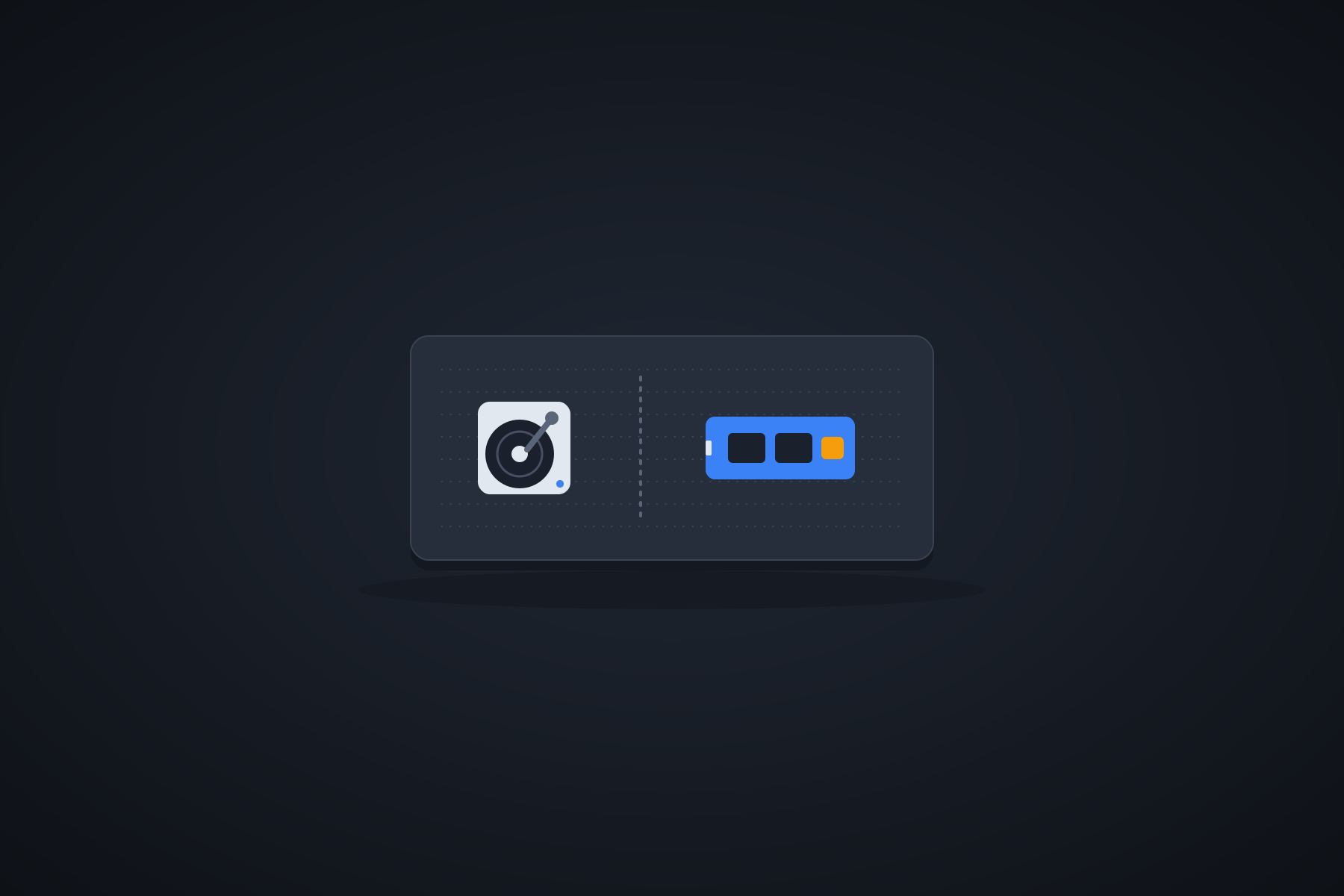
Für den neuen Rechner stehen zwei Laufwerke zur Wahl: eine Festplatte mit 4 TB und eine SSD mit 1 TB, die ähnlich viel kosten. Die Festplatte bietet viermal so viel Platz, die SSD ist deutlich schneller. Was ist die richtige Wahl? Die ehrliche Antwort lautet: beides, je nach Aufgabe.
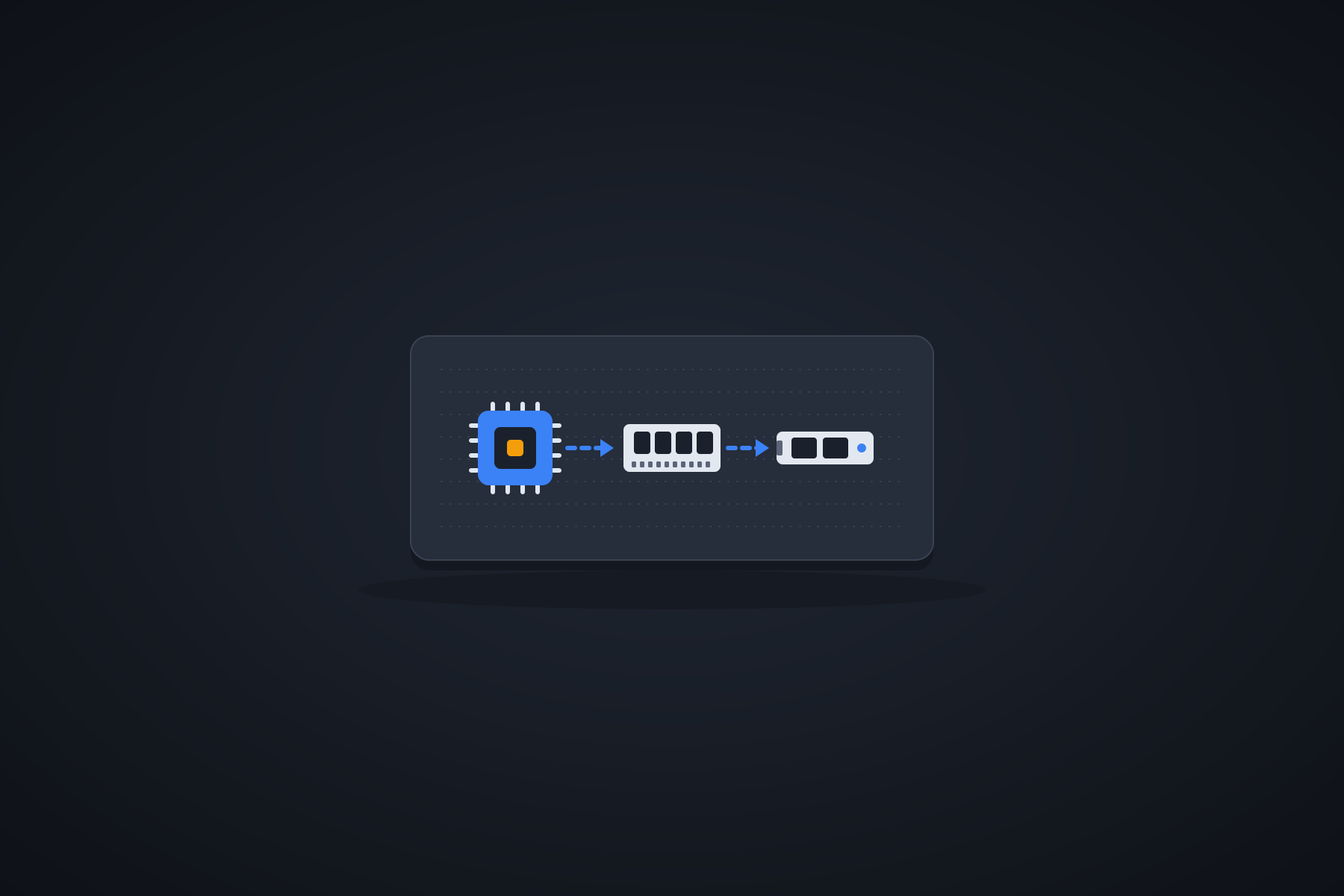
Im Beitrag CPU, RAM und SSD hast du die Geschwindigkeitsunterschiede grob kennengelernt. Hier sehen wir, warum sie entstehen, wie die Laufwerke angeschlossen werden und wann welches Sinn ergibt.
Wie eine Festplatte (HDD) funktioniert
Eine HDD (Hard Disk Drive) speichert Daten magnetisch auf schnell rotierenden Scheiben, den Platters. Ein Schreib-Lese-Kopf an einem beweglichen Arm schwebt dicht über der Oberfläche und magnetisiert beim Schreiben winzige Bereiche, beim Lesen misst er deren Magnetisierung. Wichtig: Es ist Mechanik im Spiel, mit rotierenden Scheiben und einem bewegten Arm.
Daraus ergibt sich die Zugriffszeit. Um ein Datenstück zu finden, muss der Arm erst zur richtigen Spur fahren (Suchzeit), und dann muss sich die Scheibe so weit drehen, bis die gesuchte Stelle unter dem Kopf liegt (Rotationslatenz). Letztere lässt sich berechnen. Bei 7.200 Umdrehungen pro Minute dauert eine Umdrehung:
60 s ÷ 7.200 = 0,00833 s = 8,33 ms pro Umdrehung
Im Mittel muss sich die Scheibe eine halbe Umdrehung drehen:
8,33 ms ÷ 2 ≈ 4,17 ms

Bei 5.400 U/min: 60 ÷ 5.400 = 11,1 ms, im Mittel rund 5,56 ms
Dazu kommt die Suchzeit des Arms von einigen Millisekunden. Insgesamt landet eine HDD bei etwa 5 bis 10 Millisekunden pro Zugriff, wie in der Zeitvergleichstabelle des Beitrags zu CPU, RAM und SSD. Bei Zufallszugriffen auf viele kleine Dateien schafft sie deshalb grob 80 bis 150 Operationen pro Sekunde (IOPS). Das Lesen großer, zusammenhängender Dateien dagegen läuft mit rund 150 MB/s ordentlich.
Wie eine SSD funktioniert
Eine SSD (Solid State Drive) kommt ohne Bewegung aus. Die Daten liegen in NAND-Flash-Speicherzellen: Winzige Strukturen, die elektrische Ladung festhalten und so ein oder mehrere Bits darstellen. Ein Controller verwaltet die Zellen, verteilt Schreibvorgänge und korrigiert Fehler. Weil es keinen Arm und keine Scheibe gibt, entfällt die mechanische Wartezeit. Eine SSD antwortet in etwa 20 bis 100 Mikrosekunden und erreicht je nach Modell Zehntausende bis mehrere Hunderttausend IOPS.
Zellarten: SLC, MLC, TLC, QLC
Je mehr Bits eine Zelle speichert, desto mehr Kapazität bekommt man pro Chip, aber desto langsamer und weniger haltbar wird sie:
| Zellart | Bits pro Zelle | Haltbarkeit | Preis pro TB | Typischer Einsatz |
|---|---|---|---|---|
| SLC | 1 | Sehr hoch | Sehr hoch | Spezialanwendungen, Industrie |
| MLC | 2 | Hoch | Hoch | Professionelle Systeme |
| TLC | 3 | Mittel | Mittel | Verbreiteter Standard bei PC-SSDs |
| QLC | 4 | Geringer | Niedrig | Große, günstige SSDs mit wenig Schreiblast |
Verschleiß: Warum SSDs nicht ewig schreiben können
Flash-Zellen vertragen nur eine begrenzte Zahl von Schreib- und Löschvorgängen. Damit nicht einzelne Zellen vorzeitig ausfallen, verteilt der Controller die Schreibvorgänge gleichmäßig über alle Zellen (Wear Leveling). Der Hersteller gibt die zugesicherte Haltbarkeit als TBW an (Terabytes Written): Das Gesamtvolumen, das auf die SSD geschrieben werden darf. Eine Rechnung zeigt, was das praktisch heißt. Eine 1-TB-SSD mit 600 TBW, auf die täglich 50 GB geschrieben werden:
600 TB = 600.000 GB
600.000 GB ÷ 50 GB pro Tag = 12.000 Tage ≈ 32,9 Jahre
Für normale Büronutzung ist der Verschleiß daher selten ein Problem. Anders sieht es bei Servern mit hoher Schreiblast aus: Bei 200 GB täglichem Schreibvolumen auf derselben SSD sind es 600.000 ÷ 200 = 3.000 Tage, also gut 8 Jahre. Dann lohnt der Blick auf TBW und Zellart schon bei der Auswahl. Die Werte zum Verschleiß liest man mit SMART aus, dazu später mehr.
Zwei Mechanismen helfen der SSD im Alltag: TRIM teilt der SSD mit, welche Bereiche das Betriebssystem nicht mehr braucht, damit sie diese intern aufräumen kann, und Over-Provisioning reserviert einen Teil der Zellen als Reserve.
Anschluss und Bauform: SATA, NVMe und M.2
Hier entstehen die meisten Verwechslungen. Man muss zwei Dinge auseinanderhalten: die Bauform (wie sieht das Laufwerk aus, wo steckt es) und die Schnittstelle (wie spricht es mit dem Rechner).
| Bauform | Aussehen | Typische Schnittstelle |
|---|---|---|
| 3,5-Zoll | Großes Gehäuse | SATA (HDD) |
| 2,5-Zoll | Kleineres Gehäuse | SATA (HDD und SSD) |
| M.2 (meist Länge 80 mm, „2280“) | Kleine Steckkarte, wie ein Riegel | SATA oder NVMe über PCIe |
| U.2 und weitere Server-Bauformen | Gehäuse mit Spezialstecker | NVMe über PCIe |
Wichtig: M.2 ist nur die Bauform. Eine M.2-SSD kann mit SATA arbeiten (und ist dann kaum schneller als eine 2,5-Zoll-SATA-SSD) oder mit NVMe (und ist deutlich schneller). Welche Schnittstelle dein Mainboard anbietet, steht im Handbuch, das Thema vertieft der Beitrag Mainboard erklärt.
Die Geschwindigkeit der Schnittstellen
SATA arbeitet mit 6 Gbit/s. Durch die Kodierung (8b/10b) gehen 20 Prozent für Steuerung drauf, übrig bleiben 4,8 Gbit/s, also 600 MB/s. In der Praxis erreichen SATA-SSDs rund 550 MB/s, mehr geht über diese Schnittstelle nicht.
NVMe nutzt den schnelleren PCIe-Anschluss. Jede PCIe-Lane der Generation 3 überträgt 8 Gigatransfers pro Sekunde, bei der Kodierung 128b/130b bleibt fast alles als Nutzdaten:
PCIe 3.0 je Lane: 8 Gbit/s × 128 ÷ 130 ≈ 7,88 Gbit/s ≈ 0,985 GB/s
4 Lanes (×4):     0,985 × 4 ≈ 3,94 GB/s

PCIe 4.0 ×4: doppelt so viel, rund 7,9 GB/s
PCIe 5.0 ×4: nochmals doppelt, rund 15,8 GB/s
Eine NVMe-SSD kann damit je nach Generation 3.500 MB/s und mehr erreichen, das Vielfache einer SATA-SSD.
Die Unterschiede im Überblick
| HDD | SATA-SSD | NVMe-SSD | |
|---|---|---|---|
| Lesen und Schreiben (sequenziell) | rund 150 MB/s | rund 550 MB/s | 3.500 MB/s und mehr |
| Zugriffszeit | 5 bis 10 ms | rund 100 µs | 20 bis 100 µs |
| Zufallszugriffe (IOPS) | 80 bis 150 | Zehntausende | Hunderttausende |
| Kapazität | Bis über 20 TB je Laufwerk | Meist bis 4 TB | Meist bis 4 TB, vereinzelt mehr |
| Preis pro TB | Am niedrigsten | Mittel | Mittel bis hoch |
| Geräusch | Hörbar (Drehen, Kopf) | Lautlos | Lautlos |
| Stoßempfindlichkeit | Hoch, Mechanik | Gering | Gering |
| Verschleiß | Mechanischer Verschleiß | Schreibzyklen (TBW) | Schreibzyklen (TBW) |
Die Preise schwanken stark und ändern sich laufend. Ein Beispiel mit angenommenen Preisen zeigt die Methode: Eine HDD mit 8 TB für 160 Euro kostet 20 Euro pro TB, eine SSD mit 2 TB für 120 Euro dagegen 60 Euro pro TB. Die Festplatte bleibt bei großen Datenmengen deutlich günstiger. Prüfe die aktuellen Preise vor dem Kauf.
Die Zeit macht den Unterschied: 500 GB kopieren
Ein Beispiel für die Praxis. 500 GB, also 500.000 MB, sollen kopiert werden (sequenziell, ohne Störung durch andere Zugriffe):
HDD (150 MB/s):         500.000 ÷ 150   = 3.333 s ≈ 55,6 Minuten
SATA-SSD (500 MB/s):    500.000 ÷ 500   = 1.000 s ≈ 16,7 Minuten
NVMe-SSD (3.000 MB/s):  500.000 ÷ 3.000 =   167 s ≈  2,8 Minuten
Diese Zeiten gelten, wenn auch die Gegenstelle so schnell ist. Beim Kopieren zwischen zwei Laufwerken bestimmt das langsamere die Dauer, und über das Netzwerk zählt außerdem die Leitung, wie im Beitrag Die 3-2-1-Backup-Regel gerechnet.
Wofür welches Laufwerk?
| Aufgabe | Empfehlung | Begründung |
|---|---|---|
| Betriebssystem und Programme | SSD, am besten NVMe | Der Rechner startet und reagiert schnell |
| Große Archive, Medienbibliothek | HDD | Günstig pro TB, Zugriffszeit spielt kaum eine Rolle |
| NAS und Dateiserver mit viel Platz | HDDs im RAID, siehe RAID verstehen | Kapazität und Preis stehen im Vordergrund |
| Datenbanken, virtuelle Maschinen | SSD (NVMe) | Viele kleine Zugriffe, niedrige Zugriffszeit |
| Backup-Ziel | HDD, gegebenenfalls zusätzlich Band oder Cloud | Große Mengen günstig, siehe 3-2-1-Regel |
| Videoüberwachung (Dauerschreiben) | HDD für diesen Einsatz ausgelegt | Hoher Daueraufnahmebetrieb, günstig pro TB |
| Notebook, mobil | SSD | Stoßfest, sparsam, lautlos |
In Servern kombiniert man häufig beides: SSDs für das System und aktive Daten, HDDs für große, weniger oft genutzte Bestände. Man nennt das Speicherebenen (Tiering).
Pflege und Besonderheiten der SSD
- Nicht defragmentieren. Das bringt bei SSDs nichts und verbraucht Schreibzyklen. Windows optimiert SSDs selbst mit TRIM.
- Nicht ganz füllen. Etwas freier Platz, oft werden 10 bis 20 Prozent genannt, hält die Leistung und die Lebensdauer.
- Firmware aktuell halten. Hersteller beheben darüber Fehler.
- Verschlüsselung nutzen. Das schützt Daten bei Verlust, wie im Beitrag IT-Sicherheit Grundlagen beschrieben.
- Sicher löschen vor der Weitergabe. Bei SSDs ist einfaches Überschreiben unzuverlässig, weil der Controller Daten intern verschiebt. Besser sind der vom Hersteller bereitgestellte Secure Erase oder eine vorherige Verschlüsselung, deren Schlüssel man vernichtet. Bei sehr sensiblen Daten wird das Laufwerk zerstört.
Laufwerke am eigenen Rechner prüfen
Unter Windows zeigt die PowerShell Typ, Anschluss, Größe und Gesundheitszustand der Laufwerke:
Get-PhysicalDisk | Select-Object FriendlyName, MediaType, BusType, Size, HealthStatusIn MediaType steht HDD oder SSD, bei BusType SATA oder NVMe. Windows stößt TRIM selbst an. Mit diesem Befehl (Administratorrechte) kannst du es für ein Laufwerk ausdrücklich auslösen:
Optimize-Volume -DriveLetter C -ReTrim -VerboseUnter Linux zeigt dir lsblk mit der Spalte für die Anbindung, was verbaut ist:
lsblk -d -o NAME,ROTA,SIZE,MODEL,TRANDer Wert 1 bei ROTA steht für eine rotierende Platte (HDD), 0 für SSD. In TRAN steht sata oder nvme. Den Verschleißzustand einer NVMe-SSD liest du mit dem Paket smartmontools aus:
sudo smartctl -a /dev/nvme0Wichtige Werte sind „Percentage Used“, der prozentuale Verbrauch der Lebensdauer, und „Data Units Written“, die bisher geschriebene Datenmenge. Unter Linux räumt der Befehl sudo fstrim -av alle unterstützten Dateisysteme per TRIM auf, viele Distributionen tun das automatisch. Ein einfacher Lesetest für eine SATA-Platte ist sudo hdparm -t /dev/sda. Gerätenamen wie /dev/sda und /dev/nvme0 sind Beispiele und müssen zu deinem System passen.
Praxisbeispiel: Die Laufwerke in der Firma
In der kleinen Firma sind beide Typen im Einsatz, jeweils dort, wo sie ihre Stärke ausspielen:
| System | Laufwerke | Begründung |
|---|---|---|
| Arbeitsplatz-PCs | 512 GB NVMe-SSD | Schneller Start, flüssiges Arbeiten |
| Dateiserver (Betriebssystem) | 2 SSDs im RAID 1 | Schnell und ausfallsicher |
| Dateiserver (Daten) | 4 × 4 TB HDD im RAID 6 mit Hot-Spare | Viel Kapazität, günstig, geschützt gegen Ausfälle |
| VM-Host | NVMe-SSDs | Viele gleichzeitige Zugriffe der virtuellen Maschinen |
| Backup-Server | HDDs | Große Mengen günstig, Zugriffszeit unwichtig |
| Überwachungskameras | HDDs für Dauerbetrieb | Dauerhaftes Schreiben, günstig pro TB |
Die SSDs im VM-Host haben je 1 TB mit 600 TBW. Weil auf ihnen viel geschrieben wird, berechnet der Administrator die Lebensdauer: Bei 200 GB Schreibvolumen pro Tag sind es gut 8 Jahre, bei verdoppelter Last noch gut 4. Zusätzlich überwacht das Monitoring aus dem Beitrag Monitoring verstehen den Verschleißwert („Percentage Used“) und warnt ab 80 Prozent, damit die SSDs rechtzeitig getauscht werden.
Typische Fehler und Missverständnisse
- „M.2 ist immer schnell.“ M.2 ist nur die Bauform. Prüfe, ob SATA oder NVMe verwendet wird.
- SSD ohne Backup für wichtige Daten. Auch SSDs fallen aus, oft ohne Vorwarnung.
- SSD defragmentieren. Das nützt nichts und verbraucht Schreibzyklen.
- SSD bis zum Rand füllen. Das bremst und beschleunigt den Verschleiß.
- Günstige QLC-SSD für Dauer-Schreiblast. Ihre Haltbarkeit und das Schreibtempo nach dem Cache sind begrenzt.
- Festplatten gegen Stöße nicht schützen. Die Mechanik verträgt wenig, vor allem im Betrieb.
- SMART-Werte ignorieren. Sie warnen oft vor einem Ausfall.
- Alte Laufwerke ohne sicheres Löschen weitergeben. Daten lassen sich oft wiederherstellen.
- „Eine SSD behält ihre Daten ewig ohne Strom.“ Die Datenerhaltung ohne Stromversorgung ist begrenzt, bei längerer Lagerung sichert man besser auf mehreren Medien.
- Nur auf die Geschwindigkeit schauen. Für große, selten genutzte Datenmengen ist die günstige Festplatte die bessere Wahl.
Zum Üben
- Berechne die mittlere Rotationslatenz einer Festplatte mit 5.400 U/min.
- Wie lange dauert das Kopieren von 500 GB bei 150 MB/s?
- Eine SSD hat 300 TBW, und es werden 40 GB pro Tag geschrieben. Wie lange hält sie rechnerisch?
- Berechne die nutzbare Bandbreite von PCIe 3.0 ×4.
- Was ist M.2, eine Bauform oder eine Schnittstelle?
- Wie viele Bits speichert eine SLC-, eine TLC- und eine QLC-Zelle?
- Eine HDD mit 8 TB kostet 160 Euro, eine SSD mit 2 TB 120 Euro. Wie hoch ist der Preis pro TB?
- Welches Laufwerk eignet sich für ein Videoüberwachungs-Archiv, und warum?
Lösungen: (1) 60 ÷ 5.400 ≈ 11,1 ms pro Umdrehung, die Hälfte davon ist rund 5,56 ms. (2) 500.000 MB ÷ 150 MB/s ≈ 3.333 s, das sind rund 55,6 Minuten. (3) 300 TB = 300.000 GB, geteilt durch 40 GB pro Tag ergibt 7.500 Tage, rund 20,5 Jahre. (4) 8 Gbit/s × 128 ÷ 130 ≈ 7,88 Gbit/s je Lane, rund 0,985 GB/s. Mal 4 Lanes ergibt rund 3,94 GB/s. (5) Eine Bauform. Die M.2-SSD kann SATA oder NVMe nutzen. (6) SLC: 1 Bit, TLC: 3 Bit, QLC: 4 Bit. (7) HDD: 160 ÷ 8 = 20 Euro pro TB. SSD: 120 ÷ 2 = 60 Euro pro TB. (8) Eine HDD, die für den Dauerbetrieb ausgelegt ist. Das Archiv braucht viel Kapazität und dauerhaftes Schreiben, die Zugriffszeit ist unwichtig, und die HDD ist pro TB deutlich günstiger.
Das solltest du dir merken
- Eine HDD speichert magnetisch auf rotierenden Scheiben und hat Mechanik. Ihre Zugriffszeit liegt bei 5 bis 10 ms, sie ist günstig pro TB.
- Eine SSD speichert in Flash-Zellen ohne Mechanik. Sie ist bei Zugriffszeit und IOPS um Größenordnungen besser.
- Bauform und Schnittstelle trennen: M.2 ist die Bauform, SATA (rund 550 MB/s) oder NVMe (ab etwa 3.500 MB/s) die Schnittstelle.
- Zellarten SLC, MLC, TLC und QLC tauschen Haltbarkeit gegen Kapazität und Preis. Die Haltbarkeit steht als TBW im Datenblatt.
- SSD für System, Programme, Datenbanken und VMs. HDD für große Archive, Backups und Dauerschreiben.
- SSDs nicht defragmentieren, nicht ganz füllen und vor der Weitergabe sicher löschen.
- Überwache den Zustand mit SMART und sichere wichtige Daten immer zusätzlich.
Die Laufwerke, der Arbeitsspeicher und der Prozessor sitzen nicht lose im Gehäuse, sondern auf einer gemeinsamen Platine, die alles verbindet und die Möglichkeiten des Rechners vorgibt. Wie du Anschlüsse, Chipsatz und Steckplätze liest, zeigt der nächste Beitrag: Mainboard erklärt: Anschlüsse, Chipsatz und Erweiterungssteckplätze.