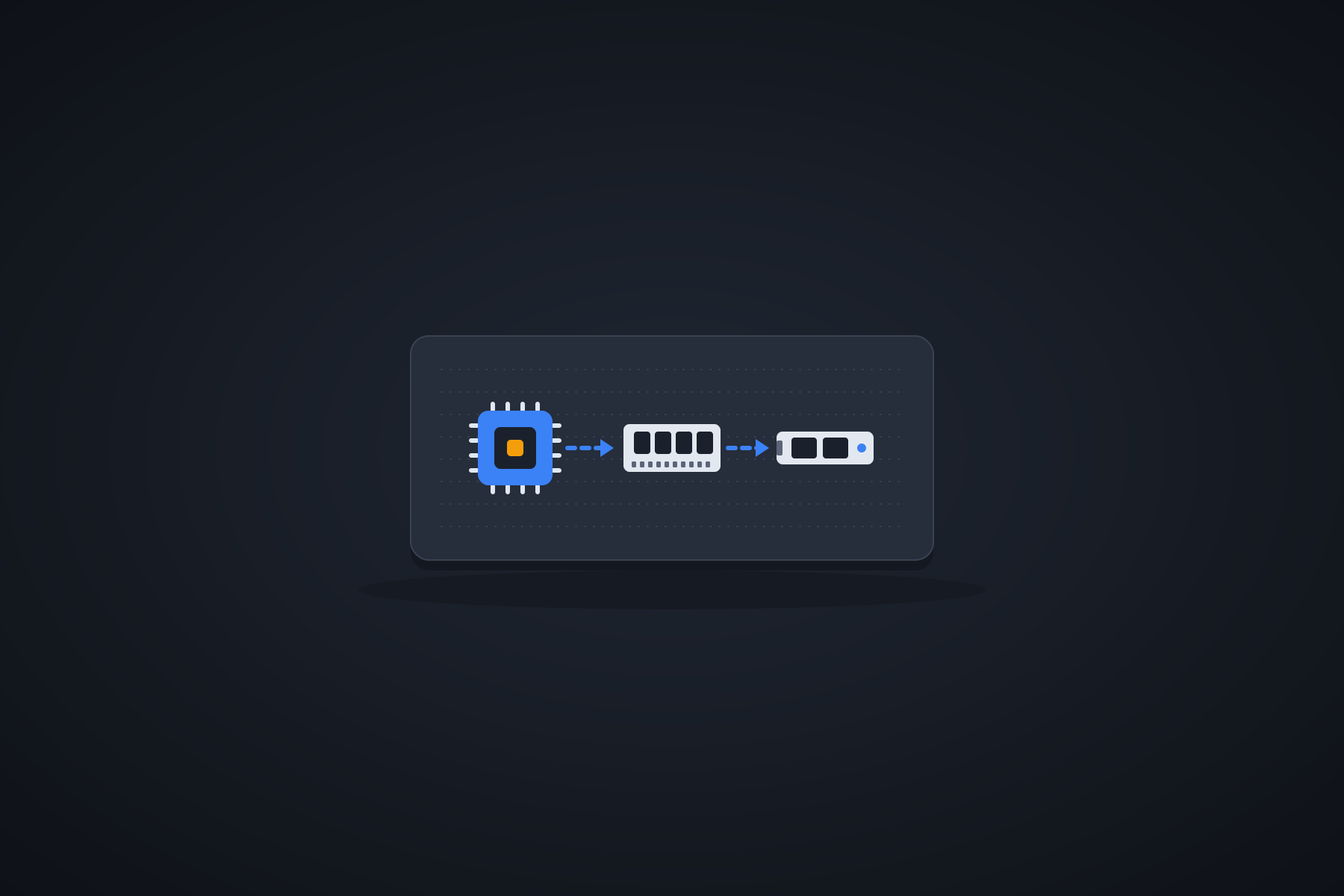
Arbeitsspeicher verstehen: RAM, Kapazität und Geschwindigkeit
Im Onlineshop steht: „16 GB DDR4-3200 CL16, PC4-25600“. Ein anderes Angebot nennt „16 GB DDR4-3200 CL22“, ein drittes „DDR5-4800 CL40“. Was davon ist besser? Was bedeuten die Zahlen? Und warum läuft der neue RAM im Rechner trotzdem mit weniger Tempo, als auf der Verpackung steht?
Im Beitrag CPU, RAM und SSD hast du gesehen, welche Rolle der Arbeitsspeicher spielt. Jetzt lernst du, die Angaben zu lesen, nachzurechnen und beim Kauf und Aufrüsten richtig zu entscheiden.
Was ist RAM technisch?
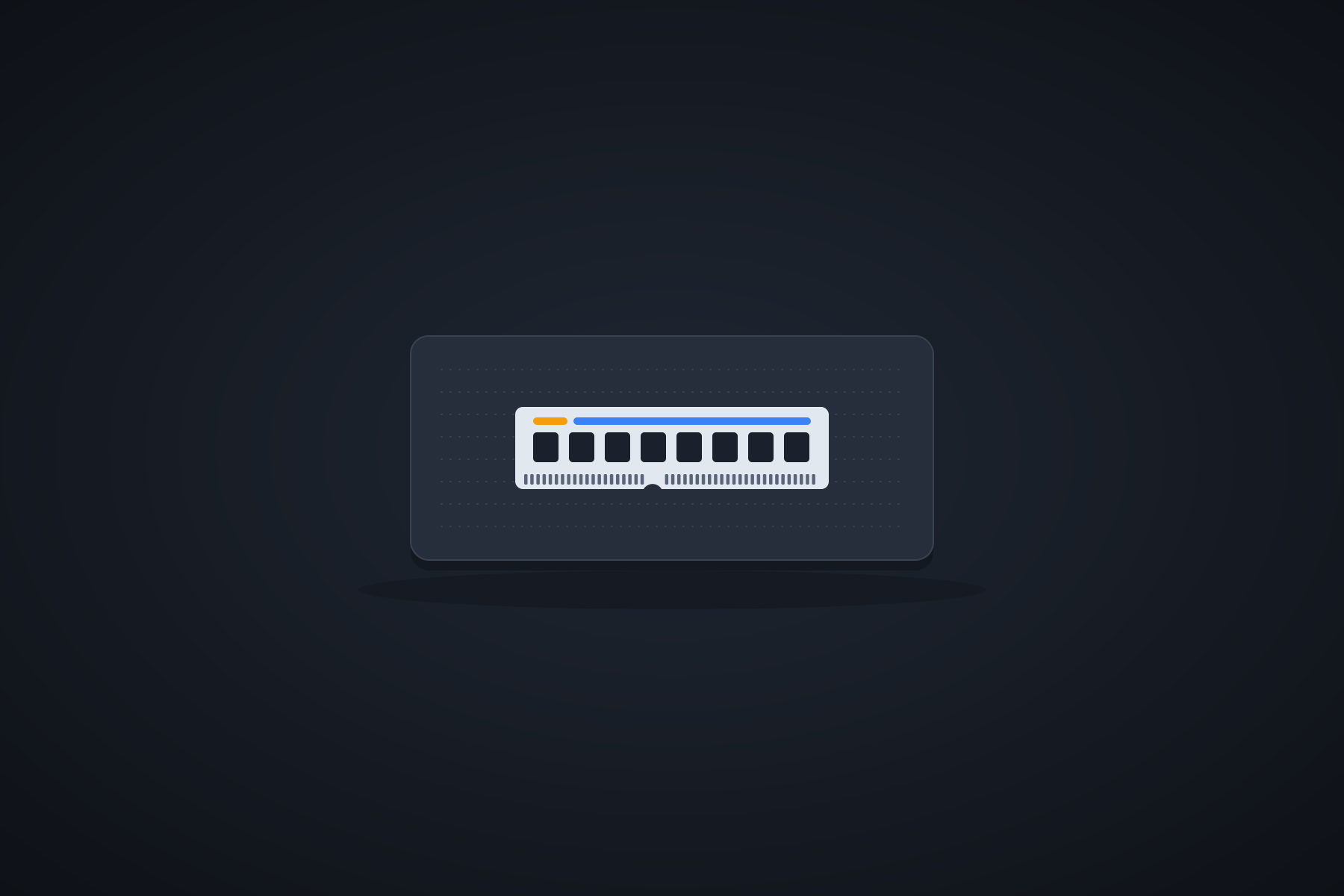
RAM steht für Random Access Memory, Speicher mit wahlfreiem Zugriff: Jede Speicherstelle lässt sich direkt ansprechen, ohne dass man davor etwas durchlesen müsste. Der Arbeitsspeicher im Rechner ist in der Regel DRAM (dynamischer RAM). Jedes Bit steckt in einer winzigen Speicherzelle aus einem Kondensator und einem Transistor. Der Kondensator verliert seine Ladung nach kurzer Zeit, deshalb muss der Inhalt ständig aufgefrischt werden (Refresh). Fällt der Strom aus, ist der Inhalt weg. Das meinen wir mit „flüchtig“.
Bauformen
| Bauform | Einsatz | Besonderheit |
|---|---|---|
| DIMM | Desktop-PC, Server | Längerer Riegel, 288 Kontakte bei DDR4 und DDR5 |
| SO-DIMM | Notebook, Mini-PC | Etwa halb so lang |
| Verlöteter Speicher | Viele schlanke Notebooks, Tablets, Smartphones | Nicht austauschbar, nicht aufrüstbar |
Bei Servern kommt ECC-Speicher hinzu, der Bitfehler erkennt und korrigiert, wie im Beitrag Was ist ein Server? beschrieben. Er braucht Prozessor und Mainboard, die ihn unterstützen.
Kapazität: Wie viel braucht man?
Die Kapazität gibt an, wie viele Daten gleichzeitig im RAM Platz haben. Sie wird in Gigabyte angegeben. Eine Besonderheit, die bei Datenträgern anders ist: Arbeitsspeicher rechnet in Zweierpotenzen. Ein „16-GB-Riegel“ hat 16 GiB, das sind:
16 GiB = 16 × 1.024 × 1.024 × 1.024 Byte = 17.179.869.184 ByteDer Unterschied zwischen GB und GiB, den du aus dem Beitrag Bit und Byte kennst, spielt beim RAM kaum eine Rolle, weil Hersteller und Betriebssystem beide binär rechnen. Bei SSDs und Festplatten ist es anders.
Wie viel Kapazität sinnvoll ist, hängt von der Nutzung ab (siehe die Tabelle im Beitrag zu CPU, RAM und SSD). Eine zweite Grenze setzt das Betriebssystem: Ein 32-Bit-System kann höchstens 4 GiB ansprechen, wie im Beitrag Bit und Byte gerechnet. Bei 64-Bit-Systemen setzen Edition, Prozessor und Mainboard die Grenze, oft weit über dem, was du brauchst.
Die Generationen: DDR3, DDR4, DDR5
DDR steht für Double Data Rate: Der Speicher überträgt Daten bei jeder steigenden und jeder fallenden Flanke des Taktsignals, also doppelt so oft, wie der Takt schwingt. Jede Generation hat die Geschwindigkeit erhöht und den Stromverbrauch gesenkt:
| Generation | Spannung | Typische Datenraten | Hinweis |
|---|---|---|---|
| DDR3 | 1,5 V | 800 bis 2133 MT/s | Veraltet |
| DDR4 | 1,2 V | 2133 bis etwa 3600 MT/s und mehr | Weit verbreitet |
| DDR5 | 1,1 V | ab 4800 MT/s aufwärts | Aktuelle Generation neuer Systeme |
Die Generationen sind nicht untereinander kompatibel. Die Kerbe im Riegel sitzt an unterschiedlichen Stellen, sodass sich ein DDR4-Riegel nicht in einen DDR5-Steckplatz stecken lässt. Ob dein Mainboard DDR4 oder DDR5 kann, legt der Chipsatz und der Prozessor fest, mehr dazu im Beitrag Mainboard erklärt.
Geschwindigkeit: Datenrate und Bandbreite
Verwirrung stiftet, dass man von „Takt“ und „Datenrate“ spricht. Bei DDR4-3200 schwingt das Taktsignal mit 1.600 MHz. Weil bei jeder Flanke übertragen wird, sind es 3.200 Übertragungen pro Sekunde, angegeben in MT/s (Mega-Transfers pro Sekunde). Die „3200“ ist also die Datenrate, nicht der Takt.
Pro Übertragung gehen 64 Bit, also 8 Byte, über den Bus. Daraus folgt die Bandbreite:
Bandbreite (MB/s) = Datenrate (MT/s) × 8 Byte

DDR4-3200: 3.200 × 8 = 25.600 MB/s = 25,6 GB/s   (= PC4-25600)
Die Bezeichnung „PC4-25600“ nennt genau diese Zahl: PC4 für DDR4 und die Bandbreite in MB/s. Das Rechenmuster ist immer gleich:
| Modul | Rechnung | Bandbreite je Kanal |
|---|---|---|
| DDR4-2666 | 2.666 × 8 | rund 21,3 GB/s (PC4-21300) |
| DDR4-3200 | 3.200 × 8 | 25,6 GB/s (PC4-25600) |
| DDR4-3600 | 3.600 × 8 | 28,8 GB/s |
| DDR5-4800 | 4.800 × 8 | 38,4 GB/s (PC5-38400) |
| DDR5-5600 | 5.600 × 8 | 44,8 GB/s |
Dual-Channel: Zwei Kanäle verdoppeln die Bandbreite
Moderne Prozessoren sprechen den Arbeitsspeicher über mehrere Kanäle an. Bei Dual-Channel arbeiten zwei Kanäle parallel, und die Bandbreite verdoppelt sich:
1 Kanal  (1 Riegel DDR4-3200):   25,6 GB/s
2 Kanäle (2 Riegel DDR4-3200):   51,2 GB/s
Dafür müssen zwei (oder vier) Riegel in die vom Mainboard vorgesehenen Steckplätze, meist jeder zweite. Das Handbuch des Mainboards zeigt, welche das sind. Praktisch heißt das: Zwei Riegel mit 8 GB sind in der Regel besser als ein Riegel mit 16 GB, denn sie erreichen die doppelte Bandbreite. Besonders spürbar ist das bei Prozessoren mit integrierter Grafik, weil sie ihren Grafikspeicher aus dem Arbeitsspeicher beziehen.
Latenz: Warum die Zahl CL allein nichts sagt
Neben der Bandbreite zählt die Latenz: Wie lange dauert es, bis die erste Information ankommt, nachdem sie angefordert wurde? Auf dem Riegel steht dafür der Wert CL (CAS-Latenz). Er gibt die Wartezeit in Taktzyklen an, nicht in Zeit. Um eine echte Zeit zu erhalten, muss man den Wert mit der Dauer eines Taktzyklus umrechnen. Weil der Takt halb so hoch ist wie die Datenrate in MT/s, gilt:
Latenz (ns) = CL × 2.000 ÷ Datenrate (MT/s)Daraus lässt sich der Vergleich vom Anfang auflösen:
| Modul | Rechnung | Latenz |
|---|---|---|
| DDR4-3200 CL16 | 16 × 2.000 ÷ 3.200 | 10,0 ns |
| DDR4-3200 CL22 | 22 × 2.000 ÷ 3.200 | 13,75 ns |
| DDR4-3600 CL18 | 18 × 2.000 ÷ 3.600 | 10,0 ns |
| DDR5-4800 CL40 | 40 × 2.000 ÷ 4.800 | rund 16,7 ns |
| DDR5-6000 CL30 | 30 × 2.000 ÷ 6.000 | 10,0 ns |
Das erste Angebot (CL16) ist bei gleicher Datenrate das schnellere. Und beachte: DDR5-4800 hat einen deutlich höheren CL-Wert als DDR4, aber das heißt nicht, dass es langsamer wäre. In Zeit gerechnet liegen die Werte oft nah beieinander, während DDR5 eine viel höhere Bandbreite bringt. Wer Module vergleicht, rechnet also beides: die Bandbreite aus der Datenrate und die Latenz in Nanosekunden. Im Alltag bringen sehr schnelle Module meist nur wenige Prozent mehr Leistung. Merklich wird es bei Aufgaben, die viel Speicher beanspruchen, oder bei integrierter Grafik.
XMP, EXPO und die Falle der Standardgeschwindigkeit
Eine häufige Überraschung: Der neue Riegel läuft nicht mit der angegebenen Geschwindigkeit. Der Grund: Jeder Riegel enthält eine Standardeinstellung nach einer Industrienorm (JEDEC), die konservativ ist und oft deutlich unter dem Werbewert liegt. Die höhere Geschwindigkeit steckt in einem zusätzlichen Profil, das erst aktiviert werden muss:
- XMP (Extreme Memory Profile) bei Intel-Plattformen,
- EXPO bei AMD-Plattformen mit DDR5,
- DOCP oder ähnliche Bezeichnungen bei manchen Mainboard-Herstellern.
Man schaltet es im BIOS oder UEFI ein. Ob der Speicher mit der gewünschten Datenrate läuft, siehst du an den Werten „Speed“ und „Configured Memory Speed“. Dazu gleich mehr.
Kompatibilität: Worauf du beim Kauf achten musst
- Generation und Bauform: DDR4 oder DDR5, DIMM oder SO-DIMM.
- Unterstützung durch Prozessor und Mainboard: Welche Generation, welche höchste Datenrate, welche größte Kapazität pro Steckplatz und insgesamt? Die Hersteller veröffentlichen Listen mit getesteten Modulen.
- Gleiche Riegel: Für Dual-Channel möglichst zwei identische Module, am besten als Kit. Wer Riegel verschiedener Hersteller mischt, riskiert Instabilität, und alle Module laufen mit der Geschwindigkeit des langsamsten.
- ECC oder nicht: Ob Mainboard und Prozessor ECC verstehen.
- Notebooks: Bei vielen schlanken Geräten ist der Speicher aufgelötet, ein Aufrüsten ist unmöglich. Vor dem Kauf im Handbuch nachsehen.
Wie du das systematisch prüfst, zeigt eine eigene Anleitung: RAM und SSD auf Kompatibilität prüfen.
Den eigenen Arbeitsspeicher auslesen
Unter Windows zeigt die PowerShell Kapazität und Geschwindigkeit der einzelnen Riegel:
Get-CimInstance Win32_PhysicalMemory | Select-Object BankLabel, Capacity, Speed, ConfiguredClockSpeed, Manufacturer, PartNumberDie Kapazität steht in Byte. Bei Speed und ConfiguredClockSpeed zeigt Windows meist die Datenrate in MT/s an, zum Beispiel 3200. Steht bei Speed der Wert des Riegels und bei ConfiguredClockSpeed ein niedrigerer, läuft der Speicher langsamer als möglich, und das XMP-Profil ist wahrscheinlich nicht aktiv. Unter Linux liefert das Programm dmidecode (mit Administratorrechten) ähnliche Angaben:
sudo dmidecode -t memoryDort stehen je Riegel Größe, Typ, Speed (Höchstwert des Riegels) und Configured Memory Speed (aktuell genutzt). Den Gesamtzustand im Betrieb zeigt:
free -hDie Ausgabe nennt in der Spalte total den gesamten RAM und in available den, der für Programme zur Verfügung steht. Eine Besonderheit: Das Betriebssystem nutzt freien RAM als Zwischenspeicher für Dateien (Spalte buff/cache). Das ist gewollt und kein Zeichen, dass „zu wenig frei“ wäre. Maßgeblich ist available.
Fehlerhafter Arbeitsspeicher: Symptome und Test
Defekter RAM verursacht unregelmäßige und schwer erklärbare Fehler: Blue Screens, zufällige Neustarts, Programmabstürze, beschädigte Dateien, oder der Rechner startet gar nicht und gibt Signaltöne aus. Wenn solche Symptome auftreten, lohnt ein Speichertest:
- Unter Windows startet
mdsched.exedie Windows-Speicherdiagnose, die den Test nach einem Neustart ausführt. - Gründlicher ist das bootfähige Programm MemTest86, das außerhalb des Betriebssystems läuft.
- Unter Linux gibt es
memtesterfür einen Test im laufenden System.
Ein Test über mehrere Durchläufe erkennt auch sporadische Fehler. Bei Fehlern testest du die Riegel einzeln und in anderen Steckplätzen, um Riegel, Steckplatz und Mainboard zu trennen. Bei Garantie lässt sich ein defekter Riegel meist tauschen.
Praxisbeispiel: Der Büro-PC bekommt mehr RAM
Der Büro-PC aus dem Beitrag zu CPU, RAM und SSD hat einen einzelnen 8-GB-Riegel DDR4-2666, ein zweiter Steckplatz ist frei. Das Mainboard unterstützt DDR4 bis 3200 MT/s und 64 GB. Der Administrator hat zwei Möglichkeiten:
| Variante | Ergebnis | Bandbreite | Bewertung |
|---|---|---|---|
| Zweiten Riegel mit 8 GB DDR4-2666 dazusetzen | 16 GB im Dual-Channel | 2 × 21,3 = rund 42,7 GB/s | Günstig, wenn der Riegel baugleich ist |
| Zwei neue Riegel 8 GB DDR4-3200 (Kit) | 16 GB im Dual-Channel | 2 × 25,6 = 51,2 GB/s | Schneller, der alte Riegel wird ersetzt |
Für Büroarbeit reicht die erste Variante vollkommen. Wichtig ist, dass der neue Riegel zum vorhandenen passt. Der Administrator liest mit Get-CimInstance Win32_PhysicalMemory Hersteller und Typbezeichnung des alten Riegels aus und bestellt einen möglichst baugleichen. Nach dem Einbau prüft er im BIOS und in Windows, ob beide Riegel erkannt werden und mit derselben Datenrate laufen.
Typische Fehler und Missverständnisse
- CL-Werte ohne Datenrate vergleichen. Ein höheres CL bei höherer Datenrate kann trotzdem schneller sein. Rechne in Nanosekunden.
- „3200“ für den Takt halten. Es ist die Datenrate in MT/s, der Takt liegt halb so hoch.
- XMP oder EXPO nicht aktivieren. Der Speicher läuft dann mit der Standardgeschwindigkeit, nicht mit der gekauften.
- Nur einen Riegel einbauen, obwohl zwei möglich wären. Das kostet die Hälfte der Bandbreite.
- Riegel verschiedener Hersteller und Geschwindigkeiten mischen. Das führt zu Instabilität und zum Tempo des langsamsten Riegels.
- Falsche Generation oder Bauform bestellen. DDR4 passt nicht in DDR5, DIMM nicht in SO-DIMM.
- Bei Notebooks aufgelöteten RAM übersehen. Nachrüsten ist dann nicht möglich.
- Freien RAM für nötig halten. Das Betriebssystem nutzt ungenutzten Speicher für den Dateicache. Maßgeblich ist der verfügbare Speicher.
- Immer mehr RAM kaufen. Nicht ausgelasteter Speicher bringt keinen Vorteil.
Zum Üben
- Berechne die Bandbreite von DDR4-2666 und von DDR5-5600 je Kanal in MB/s.
- Wie viel Bandbreite haben zwei Riegel DDR4-3200 im Dual-Channel?
- Berechne die Latenz von DDR4-3200 CL16 in Nanosekunden.
- Welches Modul ist bei der Latenz besser: DDR4-3200 CL22 oder DDR4-3600 CL18?
- Wie viele Byte hat ein Riegel mit 16 GiB?
- Wozu dient XMP, und was passiert, wenn es nicht aktiviert ist?
- Warum sind zwei Riegel mit 8 GB oft besser als ein Riegel mit 16 GB?
- Du hast Blue Screens und zufällige Neustarts. Wie prüfst du, ob der Arbeitsspeicher schuld sein könnte?
Lösungen: (1) DDR4-2666: 2.666 × 8 ≈ 21.333 MB/s. DDR5-5600: 5.600 × 8 = 44.800 MB/s. (2) 2 × 25,6 = 51,2 GB/s. (3) 16 × 2.000 ÷ 3.200 = 10 ns. (4) DDR4-3200 CL22: 22 × 2.000 ÷ 3.200 = 13,75 ns. DDR4-3600 CL18: 18 × 2.000 ÷ 3.600 = 10 ns. Das zweite Modul ist besser. (5) 16 × 1.0243 = 17.179.869.184 Byte. (6) XMP ist ein Profil mit der höheren Geschwindigkeit des Riegels. Ohne Aktivierung im BIOS läuft der Speicher mit der Standardgeschwindigkeit, oft deutlich langsamer. (7) Zwei Riegel arbeiten im Dual-Channel mit der doppelten Bandbreite. (8) Mit einem Speichertest wie mdsched.exe oder MemTest86, über mehrere Durchläufe. Bei Fehlern die Riegel einzeln und in anderen Steckplätzen testen.
Das solltest du dir merken
- RAM ist flüchtiger Speicher für die Arbeitsdaten der CPU. Kapazität wird in Zweierpotenzen gerechnet (16 GB = 16 GiB).
- DDR4 und DDR5 sind nicht kompatibel. Bauform (DIMM oder SO-DIMM) und Unterstützung durch Mainboard und CPU müssen passen.
- Bandbreite = Datenrate (MT/s) × 8 Byte. DDR4-3200 ergibt 25,6 GB/s je Kanal, Dual-Channel verdoppelt das.
- Latenz in ns = CL × 2.000 ÷ Datenrate. Vergleiche nie nur den CL-Wert.
- XMP oder EXPO muss im BIOS aktiviert werden, sonst läuft der Speicher langsamer als beworben.
- Setze gleiche Riegel in die passenden Steckplätze. Prüfe vor dem Kauf die Kompatibilität.
- Bei Fehlern hilft ein Speichertest über mehrere Durchläufe.
Arbeitsspeicher ist schnell, aber flüchtig. Für das dauerhafte Speichern braucht es Laufwerke. Was eine Festplatte von einer SSD unterscheidet und wann welche sinnvoll ist, zeigt der nächste Beitrag: HDD oder SSD – Unterschiede und Einsatzbereiche.